


W tym miesiącu przedstawiamy kolejne ważne funkcje systemu WinCC - w szczególności mechanizmy archiwizacji oraz prezentacji zmiennych procesowych i generowania meldunków systemowych. Dodatkowo poruszamy kwestie systemu raportowania oraz wydruku danych.
ARCHIWIZACJA ZMIENNYCH
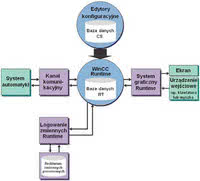
Rys. 1.
Wykorzystując archiwum zmiennych procesowych, można wyświetlić zmiany wartości procesowych zachodzące w funkcji czasu. Dane mogą być przedstawione w postaci wykresów (trendów) lub w postaci tabelarycznego zestawienia. W praktyce obrazowanie wartości zmiennych w funkcji czasu pomaga w rozpoznaniu charakteru procesu, co pozwala zoptymalizować jego pracę. Użytkownik ma dostęp do poszczególnych wartości archiwalnych procesu oraz może je analizować na wiele sposobów.
Może to pomóc np. w określeniu przyczyn ewentualnych awarii czy niestabilnego zachowania procesu. System archiwizacji jest częścią systemu WinCC i jest wykorzystywany do archiwizacji zmiennych oraz komunikatów. Składa się on z konfiguratora oraz trybu RT. Tym pierwszym jest Tag Logging. W edytorze tym można wykonywać następujące zadania:
- konfiguracja archiwum wartości procesowych oraz archiwów skompresowanych,
- definiowanie lokalizacji danych oraz okresów archiwizowania,
- definiowanie archiwizowanych zmiennych procesu.
Tag Logging Runtime jest komponentem trybu RT. Jest on używany do wpisywania wartości procesu do archiwum oraz odczytywania archiwizowanych wartości procesowych z archiwum zmiennych procesowych. Wartości procesowe mogą być przechowywane na dysku twardym, w bazie danych archiwum lub w pamięci głównej Tag Logging Runtime. Archiwizowane wartości procesowe można kompresować, aby zmniejszyć rozmiar danych.
Z kolei realizacja zapisu do archiwum może się odbywać cyklicznie lub przez zdarzenia. Archiwizowanie wartości może być wywoływane w stałych okresach lub tylko gdy wartość procesowa zmieni się o określoną wartość lub procent. Klasyczne archiwum (Process Value Archive) służy do rejestracji wartości zmiennych procesowych w ustalonych odstępach czasowych. Wartości te zapisywane są do systemowej bazy danych SQL, a następnie wykorzystywane - np. do przedstawienia historii zmiennej na wykresie bądź w tabeli.
Natomiast archiwum skompresowane (Compressed Archive) jest formą inwentaryzacji zmiennych w postaci uproszczonej według określonych zasad i pozwala na zredukowanie objętości bazy danych. Archiwum tego typu tworzy się na podstawie archiwum tradycyjnego oraz przez dodanie opcji kompresji. Przykładowo jeden wpis może być obliczany jako wartość średnia z kolejnych wartości rejestrowanych przez określony okres (minuta/godzina/ dzień, itp.) w archiwum wartości procesowych.
Dalszą konfiguracją można ustalić, czy wartości służące obliczeniom będą po wykonaniu obliczeń usunięte, czy też nadal przechowywane. Daje to nie tylko możliwość zmniejszenia objętości bazy danych rejestrowanej na dysku twardym komputera, ale również (przy procesach szybkozmiennych) graficznego wygładzenia trendu zmian wartości procesowych. Alternatywnymi metodami kompresji danych archiwalnych są - sumowanie, obliczanie wartości średniej ważonej, wybór wartości maksymalnej lub minimalnej spośród danych zgromadzonych w określonym przedziale czasowym.
PROCEDURA LOGOWANIA ZMIENNYCH
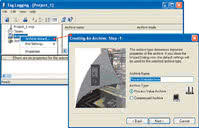
Rys. 2.
Logowanie zmiennych konfiguruje się z poziomu WinCC Explorer -> moduł Tag Logging. Po dwukrotnym kliknięciu lewym przyciskiem myszy otwarty zostanie konfigurator. Aby utworzyć archiwizację, należy kliknąć prawym klawiszem w Archives, a następnie wybrać Archive Wizard... Otwarty zostanie kreator tworzenia archiwum. W pierwszym kroku należy wprowadzić nazwę archiwum oraz jego typ. Następnie wybieramy zmienne, które powinny być archiwizowane, co zatwierdzamy, klikając przycisk Finish.
Etapem końcowym jest konfiguracja parametrów archiwizacji (np. czas oraz typ akwizycji), co wykonuje się w tabeli okna Tag Logging lub klikając zmienną prawym klawiszem i wybierając opcję Properties. Ważną cechą jest miejsce zapisu danych archiwalnych. Konfiguruje się ten parametr, klikając prawym przyciskiem myszy w nazwę utworzonego archiwum i wybierając opcję Properties -> zakładka Memory location. Możliwy jest zapis na dysk lub do pamięci RAM.
ARCHIVE CONFIGURATION
Dodatkową opcją konfiguracji archiwum jest definicja trybu rejestracji zmiennych - szybki lub wolny (TagLoggingFast/Slow). Tryb szybki dedykowany jest dla rejestracji zmian zdarzeń szybkozmiennych, np. zmiany położenia elementu, gdzie wymagane jest logowanie wartości parametrów nawet na poziomie milisekund. Baza danych jest specjalnie dostosowana do potrzeb szybkiej rejestracji wartości oraz wyposażona w dodatkowe kodowanie.
Akwizycja typu Upon change zawsze prowadzi do zapisu danych w archiwum typu TagLoggingFast. Tryb wolny natomiast przewidziany został do rejestracji procesów wolnozmiennych - np. zmian temperatury, gdzie nie jest wymagana wysoka prędkość akwizycji. Domyślną granicą czasu rozdzielającą typ archiwizacji jest 1 minuta. Czas ten konfigurować można z poziomu edytora TagLogging -> Archive Configuration -> TagLoggingFast -> Properties -> Archive Contents.
Pliki bazy danych SQL znajdujące się na dysku twardym komputera, w których zapisywane są dane z archiwów wolnych oraz szybkich, rozdzielone są na osobne foldery i znajdują się w katalogu projektu ArchiveManager. Nazwy plików archiwalnych zawierają nazwę stacji operatorskiej, nazwę projektu, typ archiwum oraz przedział czasowy, w którym gromadzone były dane. Co do samego przechowywania danych archiwalnych - możliwe jest stworzenie dodatkowych lokalizacji, w których zapisywane będą wartości logowanych zmiennych.
Foldery takie wskazać należy z poziomu okna ustawień TagLoggingFast/Slow -> Backup Configuration. Katalogi muszą zostać uprzednio utworzone ręcznie, a dane archiwalne można następnie dowolnie kopiować na zewnętrzne nośniki danych. Uwaga - aby archiwizacja danych była aktywna, konieczna jest aktywacja opcji logowania zmiennych w trybie Runtime. Należy zaznaczyć opcję we właściwościach stacji Computer ->Properties ->Startup -> Tag Logging Runtime.
Archiwum wartości procesowych zostało utworzone. Wartości zmiennych są odczytywane w określonych przez użytkownika odstępach czasu i zapisywane w zmiennej archiwalnej. Wartości archiwizowane są w określonej pamięci i dostępne tylko w trybie RT - do ich przedstawienia w postaci wykresu skonfigurowane zostanie okno wykresów. W tym celu wykorzystać należy znany już edytor Graphics Designer, w którym uruchomimy kontrolkę TrendControl.
WYŚWIETLANIE DANYCH ARCHIWALNYCH
Rys. 3.
Kolejnym krokiem po utworzeniu archiwum wartości zmiennych jest ich wyświetlenie na ekranie procesowym. Konfiguruje się go we wstępnie już omówionym edytorze Graphics Designer. Aby to zrobić, należy skorzystać z obiektu WinCC OnlineTrendControl lub WinCC OnlineTableControl. Obiekt WinCC OnlineTrendControl używany jest do tworzenia okna wykresu lub trendu. W kontrolce wartości z archiwum pokazywane są jako wykres. Z kolei obiekt WinCC Online-TableControl wykorzystywany jest do tworzenia tabeli z danymi.
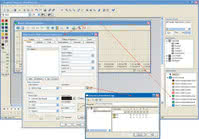
W oknie kontrolki wartości z archiwum są pokazywane w postaci tabeli. Obie kontrolki czytają zmienne archiwalne tylko w trybie Runtime (RT). Przykład przedstawiony na rysunku 3 pokazuje, jak skonfigurować okno trendu - odbywa się to z poziomu edytora Graphics Designer. Aby ją wykonać, konieczne jest utworzenie nowego ekranu procesowego, a następnie należy umieścić na nim obiekt WinCC OnlineTrendControl.
Z panelu Object Palette -> zakładka Controls -> ActiveX controls wybieramy WinCC OnlineTrendControl, a następnie zaznaczamy odpowiedni prostokąt w obszarze roboczym edytora graficznego w celu określenia wielkości wykresu. Automatycznie otwarte zostanie okno konfiguracyjne kontrolki. Następnie należy połączyć obiekt ze zmienną archiwalną - w tym celu w zakładce Trends w panelu Data Connection -> Tag Name klikamy wskazaną na ilustracji ikonę i wybieramy wcześniej utworzone archiwum zmiennych oraz zmienną, której wartość w czasie będzie prezentowana na wykresie.
Ustawienia pozostałych parametrów mogą pozostać domyślne. Jednak opcje, takie jak: tytuł oraz opcje okna (zakładka General -> Window), parametry osi czasu (Time axes) oraz wartości (Value axes), nazwa trendu (Trends) czy ustawienia eksportowania danych archiwalnych (Export), mogą okazać się istotne, dlatego warto zwrócić na nie uwagę. Od tego momentu wartości zapisane w zmiennej archiwalnej w trybie RT będą prezentowane w postaci trendu.
Wspomniana funkcja eksportu danych umożliwia zapis wartości archiwalnych do pliku .CSV w dowolnym momencie trwania procesu. Aby funkcja była aktywna, należy dodać do paska menu ikonę eksportu danych. W tym celu zaznaczamy opcję Export Data we właściwościach kontrolki WinCC OnlineTrendControl -> zakładka Toolbar -> Keyboard Functions. Ustawienia miejsca zapisu pliku z danymi można dokonać już w trybie RT po kliknięciu dołączonej ikony Export Data.
W celu zasymulowania wartości analogowej można utworzyć przykładowo obiekt typu suwak (Slider Object), a następnie przypisać mu zmienną lokalną (Tag Management -> Internal Tags) - np. typu unsigned 8-bit value, która z kolei będzie archiwizowana oraz przypisana do kontrolki np. trendu jak opisano powyżej. Konfiguracja kontrolki WinCC OnlineTableControl jest analogiczna do opisanego wyżej algorytmu postępowania.
DOŁĄCZANIE PLIKÓW ARCHIWALNYCH
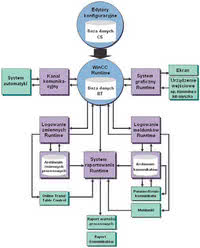
Rys. 4.
Kolejną kwestią jest obsługa danych zebranych w przeszłości (kilka miesięcy lub lat wstecz) - przykładowo przedstawienie ich w postaci trendu w trybie RT. Istnieje taka możliwość, pod warunkiem, że będzie to baza danych SQL (WinCC w wersji 6.0 lub nowszej). Bazę taką należy załączyć do kontrolki trendu w trybie Runtime poprzez opcję Connect Backup  . Aby funkcja ta była aktywna, należy dodać jej ikonę w ustawieniach kontrolki trendu poprzez edytor Graphics Designer.
W zakładce ustawień Toolbar -> pole Keyboard Functions zaznacza się opcję dołączenia plików archiwalnych. Korzystając z dołączonej ikony, można dodać archiwa do trendów, co daje możliwość przedstawienia ich w postaci graficznej. Należy zwrócić jednak uwagę na to, że interpretacja graficzna ukaże się w przedziale czasowym, w którym zostały zebrane dane, dlatego wymagane będzie odpowiednie przeskalowanie osi czasu.
KOMUNIKACJA OPC
Dzięki zintegrowanemu w WinCC serwerowi możliwa jest komunikacja z zewnętrznymi narzędziami - np. służącymi do raportowania danych. OPC jest jednolitym standardem pozwalającym aplikacjom systemu Windows na dostęp do danych procesowych. Ułatwia to połączenie sprzętu i oprogramowania różnych producentów. WinCC, jako klient OPC DA, może zapisywać lokalnie lub poprzez sieć (w przypadku sterowników niższego poziomu) aktualne dane procesowe, a następnie wysyłać je cyklicznie z serwera OPC DA.
Również serwer OPC DA może udostępnić aktualne dane procesowe innym kompatybilnym aplikacjom OPC (np. Microsoft Excel) do dalszego przetwarzania. Za pomocą OPC HDA (Historical Data Access) można skonfigurować dostęp do danych archiwalnych. W OPC A&E system wyświetla komunikaty WinCC jako alarmy i wspólnie z dodatkowymi wartościami procesowymi przekazuje je do użytkowników zarządzających produkcją lub całym przedsiębiorstwem.
OPC A&E i OPC HDA zawarte są w opcji WinCC/Connectivity Pack. WinCC, pracując jako serwer OPC XML, wykorzystuje własny standard XML do wysyłania danych dla systemów PPS/MES i otrzymywania z powrotem wyników zadań lub formuł.
KONFIGURACJA MELDUNKÓW
Rys. 5.
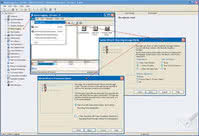
System meldunków jest elementem WinCC używanym do nadzorowania procesów. Poprzez określone stany oraz zmiany w procesie system ten generuje odpowiednie meldunki i wyświetla je w postaci tabelarycznej w trybie RT. Meldunki pomagają wcześnie rozpoznać groźne stany procesu, dzięki czemu można w porę zapobiec zagrożeniom oraz poważnym awariom. System meldunków składa się z konfiguratora oraz trybu RT.
Tym pierwszym jest edytor Alarm Logging - można w nim zdefiniować alarm, wiadomość, wartości limitów oraz wyświetlić status w postaci tekstu lub wiadomości. Można też zdefiniować sposób potwierdzania wiadomości i właściwości archiwizowania wiadomości. Z kolei Alarm Logging Runtime jest komponentem trybu WinCC RT w systemie meldunków. Jest on używany do wywoływania komunikatów monitorujących, zarządzania wyświetlaniem komunikatów oraz zarządzania potwierdzeniami.
Meldunki wyświetlane są w trybie RT w postaci tabelarycznej. Każdy z nich składa się z informacji pokazywanych w kilku kolumnach tabeli. Każda kolumna stanowi konfigurowalny blok meldunku, a wiersze tabeli formują poszczególne meldunki. Bloki meldunków są podzielone na trzy grupy:
- systemowe - z danymi takimi jak: data, czas, numer wiadomości oraz status; bloki systemowe są predefiniowane,
- tekstowe użytkownika zawierające tekst wyjaśniający - na przykład informacje o lokalizacji oraz przyczynie błędu; mogą mieć dowolne wpisy użytkownika,
- bloki wartości procesu używane są do łączenia meldunków oraz wartości z procesu - na przykład: bieżący poziom w zbiorniku, temperatura lub prędkość.
Meldunki o podobnym zachowaniu mogą być grupowane w klasy meldunków, co pozwala na centralne zarządzanie nimi. Bloki oraz klasy meldunków mogą być definiowane w projekcie za pomocą kreatora System Wizard, który oferuje zautomatyzowaną oraz prostą metodę definiowania bloków oraz klas meldunków. W tym celu należy z poziomu edytora WinCC Explorer -> Alarm Logging wybrać kreator File -> Select Wizard.
Po otwarciu okna konfiguratorów wybieramy pozycję System Wizard. W dalszych krokach, postępując zgodnie z instrukcjami - tworzymy tabelę meldunków oraz definiujemy informacje, jakie będą w niej wyświetlane. I tak możemy stworzyć kolumny systemowe (System Blocks) - np. czas wystąpienia alarmu czy też kolumny użytkownika (User Text Blocks), w których będą umieszczane zdefiniowane przez programistę informacje opisujące zaistniałą awarię lub ostrzeżenie.
Możliwe jest również wyświetlanie wartości procesowych (Process Value Blocks). W kolejnym kroku definiujemy klasę oraz typ komunikatów. Klasa określa, w jaki sposób meldunek będzie potwierdzany, natomiast typ (w klasie) definiuje m.in., w jakim kolorze będzie występować wiadomość (konfiguruje się to w ustawieniach poszczególnych klas). Dla meldunków zostały zdefiniowane w projekcie przykładowe bloki meldunków - w trybie RT są to: bloki systemowe takie jak data, czas, numer, bloki tekstowe użytkownika takie jak tekst wiadomości i lokalizacja błędu oraz bloki wartości procesu - tych jest brak.
Za pomocą System Wizard zdefiniowana została również klasa meldunków. Wiadomości w procesie należą do klasy meldunków Error - Błąd. Przed konfiguracją meldunków warto zwrócić uwagę na długość tekstu wyświetlanych komunikatów. Domyślnie długość ta ustawiona jest na 10 znaków. Zmiany wartości można dokonać, klikając dwukrotnie odpowiednio Message text lub Point of error.
KONFIGURACJA MELDUNKÓW BITOWYCH
Rys. 6.
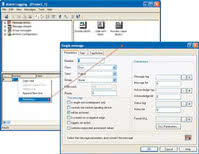
Zmienna meldunku jest podłączona do stanu w procesie - jeśli nastąpi jego zmiana, ustawiany jest bit w zmiennej. Zależnie od wartości zmiennej wywoływany jest odpowiedni meldunek bitowy. Pierwszym krokiem w celu skonfigurowania meldunku binarnego jest jego parametryzacja z poziomu edytora Alarm Logging. Aby dodać nowe meldunki, klikamy prawym klawiszem myszy w utworzony przez system meldunek, a następnie Append New Line.
Dalszą konfigurację danego meldunku najłatwiej jest prowadzić przez wybór opcji Properties. W zakładce Parameters zależy skonfigurować klasę (Class) oraz typ (Type) meldunku, a także bit wywołujący (Message bit), potwierdzający (Acknowledge bit) oraz statusowy (Status bit). W zakładce Text wprowadzamy definiowane przez użytkownika teksty wyświetlanych meldunków, natomiast w karcie Tag/Action wprowadzamy zmienne procesowe, których wartości możemy przedstawić przy wyświetlaniu meldunków.
KONFIGURACJA MELDUNKÓW ANALOGOWYCH
Meldunki analogowe w trybie RT sygnalizują przekroczenie lub brak osiągnięcia zdefiniowanego limitu wartości. Ich konfiguracja w projekcie, składa się z następujących etapów: zdefiniowania typu limitu, zdefiniowania zmiennej, która ma być nadzorowana oraz ustawienia limitu dla zmiennej. Monitor wartości analogowych jest dodatkiem do WinCC. Nie jest on częścią edytora Alarm Logging. Aby z niego skorzystać w projekcie trzeba go zintegrować z edytorem.
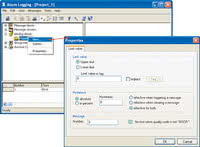
W tym celu z poziomu edytora Alarm Logging wybieramy opcję Tools -> Add Ins..., a następnie wybieramy pozycję Analog Alarm i zatwierdzamy. Należy też wskazać, która zmienna analogowa będzie nadzorowane przez monitor. Konieczne jest dla tej zmiennej zdefiniowanie limitu niskiego oraz wysokiego. Jeśli którykolwiek limit w trybie RT zostanie naruszony, będzie wygenerowany i wyświetlony odpowiedni meldunek.
Klikając w nowo utworzoną pozycję Analog Alarm -> New..., tworzymy meldunek zmiennej analogowej. W otwartym oknie należy wybrać zmienną analogową, której wartość będzie monitorowana (Tag to be monitored). Kolejnym krokiem jest zdefiniowanie limitów - dolnego oraz górnego (upper/lower limit). W tym celu klikamy prawym klawiszem w utworzoną zmienną -> New..., a następnie zaznaczamy Upper limit oraz wyznaczamy górną wartość graniczną, przy której ma wystąpić ostrzeżenie bądź alarm.
Należy również określić numer komunikatu, jaki będzie wyświetlany przy wystąpieniu tego zdarzenia (Message -> Number). Komunikat definiujemy podobnie jak meldunek bitowy w tabeli edytora Alarm Logging. Analogicznie postępujemy w celu zdefiniowania limitu dolnego będącego warunkiem wystąpienia meldunku zbyt niskiej wartości wybranej zmiennej analogowej.
KONFIGURACJA EKRANU PROCESOWEGO
Rys. 7.
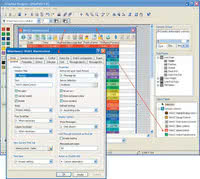
Etapem końcowym jest skonfigurowanie okna meldunków, co wykonuje się z poziomu edytora Graphics Designer. Aby to zrobić, konieczne jest utworzenie nowego ekranu procesowego. Należy na nim umieścić obiekt WinCC AlarmControl, który jest prekonfigurowany do wyświetlania meldunków. We właściwościach WinCC AlarmControl określa się, które bloki meldunków mają zostać wyświetlane jako kolumny w trybie RT. We właściwościach kontrolki należy skonfigurować parametry wyświetlania meldunków.
W zakładce General ustawia się m.in. podstawowe opcje okna. Natomiast bardziej istotne ustawienia, czyli dobór bloków oraz ich stawienia, znajdują się w zakładkach Message blocks oraz Message list. W pierwszej w polu Avaliable Message Blocks zaznaczamy interesujące nas bloki wiadomości, natomiast w drugiej zakładce przenosimy odpowiednie bloki w pole Selected Message Blocks, które staną się kolumnami w utworzonej tabeli meldunków.
Podobnie jak w przypadku logowania zmiennych w celu zasymulowania wartości analogowej można stworzyć np. obiekt typu suwak, a następnie przypisać mu wewnętrzną zmienną analogową. Można również wykorzystać symulator zmiennych. Archiwum meldunków znajduje się w folderze projektu ArchiveManager -> Alarm- Logging. Końcowym krokiem jest definicja własności trybu Runtime. Podobnie jak w przypadku logowania zmiennych należy ustawić opcję logowania alarmów w trybie RT przez wejście we właściwości Computer -> Properties -> Startup -> Alarm Logging Runtime.
SYSTEM RAPORTOWANIA
System raportowania jest elementem WinCC i służy do gromadzenia danych systemowych oraz przedstawiania ich w zdefiniowany sposób. Raporty mogą zawierać zmienne, funkcje, komunikaty/zdarzenia systemowe oraz grafiki zastosowane w projekcie. Dane systemowe pokazywane w trybie RT, w postaci raportu, mogą zawierać:
- wszystkie zarejestrowane komunikaty w kolejności chronologicznej - chronologiczny raport komunikatów,
- komunikaty z określonego archiwum - archiwum raportów,
- bieżące zdarzenia z listy komunikatów - raport zdarzeń,
- komunikaty z określonego archiwum wartości procesowych lub archiwum skompresowanego,
- dane z aplikacji spoza WinCC.
KOMPONENTY SYSTEMU RAPORTOWANIA
System raportowania składa się z elementów konfiguracji oraz trybu RT. Konfiguratorem jest edytor Report Designer, który zawiera komponenty Layouts oraz Print jobs. W edytorze można także tworzyć nowe układy wydruku - ma on dwa narzędzia do tworzenia i edycji raportów: edytor układu strony oraz edytor układu raportu.
Z kolei tryb RT raportowania to komponent systemu raportowania. Jest on używany głównie do zadań takich jak odczyt wartości, które mają być udokumentowane - archiwum lub kontrolek, oraz sterowania danymi wyjściowymi. Warto dodać, że edytor Report Designer pozwala przesłać raport na następujące wyjścia: drukarkę, plik oraz ekran.
PROCEDURA
Rys. 8.
System logowania dokumentuje konfigurację oraz dane trybu RT. Danymi konfiguracyjnymi mogą być ekrany systemowe wraz z obiektami, stworzone grupy użytkowników jak również tabele wraz z wartościami zmiennych. Z kolei danymi trybu RT mogą być wartości procesowe z archiwum procesowego lub skompresowane archiwa czy komunikaty z archiwum lub list meldunków. Dokumentowane dane zostaną zapisane jako log lub raport.
W logach i raportach używane są układy (szablony) stron oraz układy linii, przy czym ustawia się zewnętrzny wygląd oraz lokalizację danych. W przykładowym projekcie zostaną udokumentowane wartości z archiwum procesowego. Wartości archiwum są przesłane do logu wyjściowego, który jest wyświetlany w bieżącym widoku okna tabeli. Dla logu zostanie utworzony nowy układ strony oraz określone zostaną parametry wydruku, a zadanie wydruku zostanie połączone z przyciskiem w oknie tabeli. Poprzez przycisk w trybie RT log zostanie wysłany na zdefiniowane medium wyjściowe.
TWORZENIE ORAZ EDYCJA UKŁADU STRONY
Układ strony jest szablonem zawierającym obiekty służące do przedstawienia danych w określony sposób na stronie raportu. Określają one, jakie informacje oraz elementy projektu pojawią się w logu lub w raporcie wyjściowym. WinCC ma prekonfigurowane układy stron przydatne do większości aplikacji (mogą one też być dopasowane do własnych potrzeb za pomocą edytora Report Designer, przy czym układy stron mogą być jedno- lub wielojęzyczne).
W przedstawionym projekcie za pomocą edytora Report Designer zostanie utworzony nowy układ strony. Układ ten wykorzystany zostanie jako szablon do przedstawienia danych, które będą zawierały wartości z archiwum procesowego. Tworzenie nowego układu strony odbywa się z poziomu WinCC Explorer -> Report Designer -> Layouts. Klikamy tam prawym klawiszem myszy Language Neutral -> New Page Layout. Własną nazwę układu wprowadzamy po kliknięciu w nowo utworzony element oraz wybraniu opcji Rename Page Layout.
Utworzony nowy układ strony wykorzystamy w projekcie jako szablon dla raportu komunikatów systemowych oraz wartości procesowych. Następnie klikając dwukrotnie utworzony układ strony raportu, otwieramy edytor Report Designer Layout. W następnych krokach, edytując szablon, zaprojektowany zostanie końcowy wygląd raportu. Edytor układu strony jest komponentem edytora Report Designer i jest używany do tworzenia oraz edytowania układów stron.
Edytor układu strony może być użyty jedynie dla projektu, który jest bieżąco otwarty w WinCC Explorer. Układy stron zapisane w projekcie stanowią bazę projektowania kolejnych układów. Można w nim ustawić właściwości globalne dla wszystkich stron z danego układu. Każdy układ zawiera trzy strony: tytułową (Cover Sheet) oraz końcową (Closing Page) - są one elementami opcjonalnymi, a także zawartość raportu (Contents of Report).
Jeżeli w wydruku nie chcemy uwzględniać strony tytułowej oraz końcowej, konfigurujemy to w ustawieniach strony. Na stronie z zawartością raportu przedstawione są ustawienia oraz zawartość logu/raportu (ta strona jest obligatoryjna). Aby przedstawić dane z archiwum procesowego projektu, użyty zostanie dynamiczny obiekt WinCC Control Runtime Printprovider (Table). Selekcjonowane dane przedstawiane są w postaci tabeli w bieżącym widoku kontrolki WinCC Control umieszczonej na obrazie procesowym.
Obie kontrolki mają przycisk przesłania bieżącego widoku danych na medium wyjściowe. Każda strona zawiera warstwę statyczną oraz warstwę dynamiczną. Nagłówek i stopka znajdują się w warstwie statycznej, która służy również do lokalizacji danych takich jak nazwa firmy, logo, czas wydruku oraz liczba stron raportu. Warstwa dynamiczna zawiera obiekty dynamiczne wyświetlające w trybie RT dane konfiguracyjne oraz procesowe.
Mogą być w niej umieszczane obiekty statyczne oraz dynamiczne. Obiekty dostępne w palecie obiektów raportu nie są dodawane do układu strony metodą przeciągnięcia. Aby umieścić obiekt z palety, należy zaznaczyć go, a następnie kliknąć lewym przyciskiem myszy na powierzchni roboczej układu strony. Obiekt zostanie wtedy skopiowany do wskazanego punktu. Przykładowa konfiguracja układu strony wydruku zawiera w nagłówku nazwę projektu oraz numerację strony, w stopce zaś datę/godzinę.
Elementy te dostępne są w palecie Standard Objects -> System Objects. W części dynamicznej umieszczona została tabela danych procesowych (Runtime Documentation -> WinCC Control Runtime Printprovider -> Table). Krokiem finalnym jest połączenie stworzonego układu z zadaniem wydruku odpowiedniego elementu trybu RT oraz określenie urządzenia wyjściowego.
DEFINICJA ORAZ EDYCJA WYDRUKU
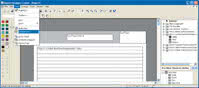
Rys. 9.
Przypisanie stworzonego układu wydruku do odpowiedniej kontrolki odbywa się z poziomu WinCC Explorer -> Report Designer -> Print Jobs. Należy kliknąć prawym klawiszem myszy wybrany obiekt i przejść w opcję Properties. Dla przykładu przypiszemy utworzony układ do kontrolki WinCC OnlineTableControl przez wybranie obiektu - @Online- TableControl - Table. W otwartym oknie konfiguracyjnym w zakładce General w polu Layout file wskazujemy wcześniej utworzony plik układu wydruku (.RPL).
Następnie w zakładce Printer Setup wskazujemy medium wyjściowe - urządzeniem wyjściowym dla raportu może być dowolna drukarka. Jeśli w systemie nie ma dostępnej drukarki, można wydrukować raport do pliku (np. PDF). Jeśli wybrana zostanie opcja wydruku do pliku PDF - zostanie on zapisany w folderze projektu ...PRT_OUT. W celu przetestowania wydruku raportu - tworzymy ekran procesowy oraz konfigurujemy kontrolkę WinCC OnlineTableControl.
Po przejściu w tryb RT zatrzymujemy aktualizację danych poprzez wciśnięcie przycisku Start/Stop  , a następnie uruchamiamy wydruk przyciskiem Printing
  znajdującym się w oknie tabeli. Raport bazuje na utworzonym układzie strony i zawiera dane z bieżącego widoku okna tabeli. Więcej informacji na ten temat dostępne jest w pomocy podręcznej WinCC (w rozdziale Working with WinCC -> Documentation on configuration and runtime data -> Project documentation -> How to create a new print job).
PODSUMOWANIE
Kolejna porcja informacji na temat opcji systemu WinCC z pewnością okaże się przydatna użytkownikom, którzy mają już przynajmniej krótkie doświadczenie z tym systemem. Poszerzając zasób wiadomości na temat oprogramowania, należy pamiętać o odpowiednim zastosowaniu jego funkcji. Znajomość zastosowania poszczególnych mechanizmów z pewnością ułatwi pracę oraz usprawni tworzenie projektów z pożądaną funkcjonalnością.
Część kursu publikowaną w przyszłym miesiącu poświęcimy opisowi funkcji internetowych systemu WinCC. Zademonstrowane zostaną moduły WebNavigator oraz DataMonitor umożliwiające zdalny nadzór, sterowanie oraz wizualizację obiektów z poziomu przeglądarki internetowej.
Radosław Krzyżanowski


